できること
毎週の運用で手間になりがちなところを、そのまま自動化しています。
準備なしで始められる
「参加者を取得」を押すと、ミーティング中の全員がそのまま名簿に並びます。事前の名簿づくりもメール登録も不要です。
最大 10 回分を事前設定
1 回目・2 回目…と回ごとに別のグループ分けを用意しておけます。当日は回を選んで開始するだけです。
ビジターをホストと同室に
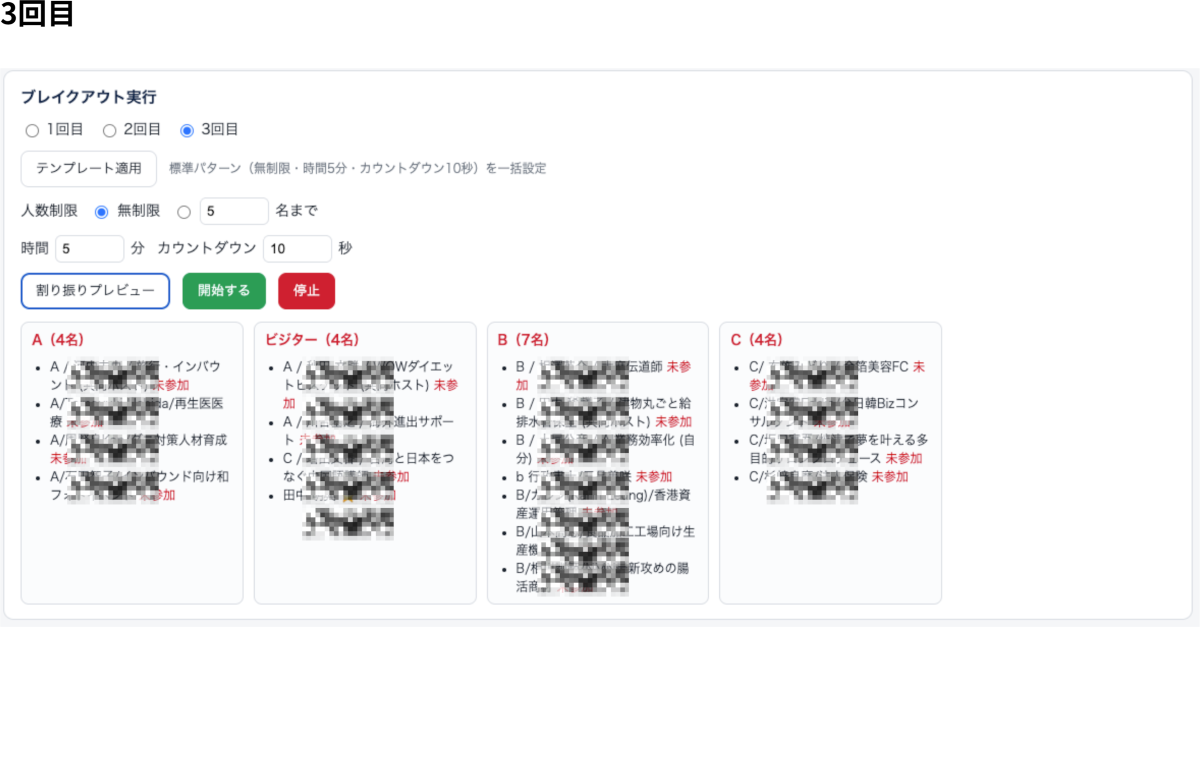
ビジターホストの氏名を入れておくと、招待した方と同じルームへ自動的に寄せます。見学者も同じ扱いです。
偏らないランダム分け
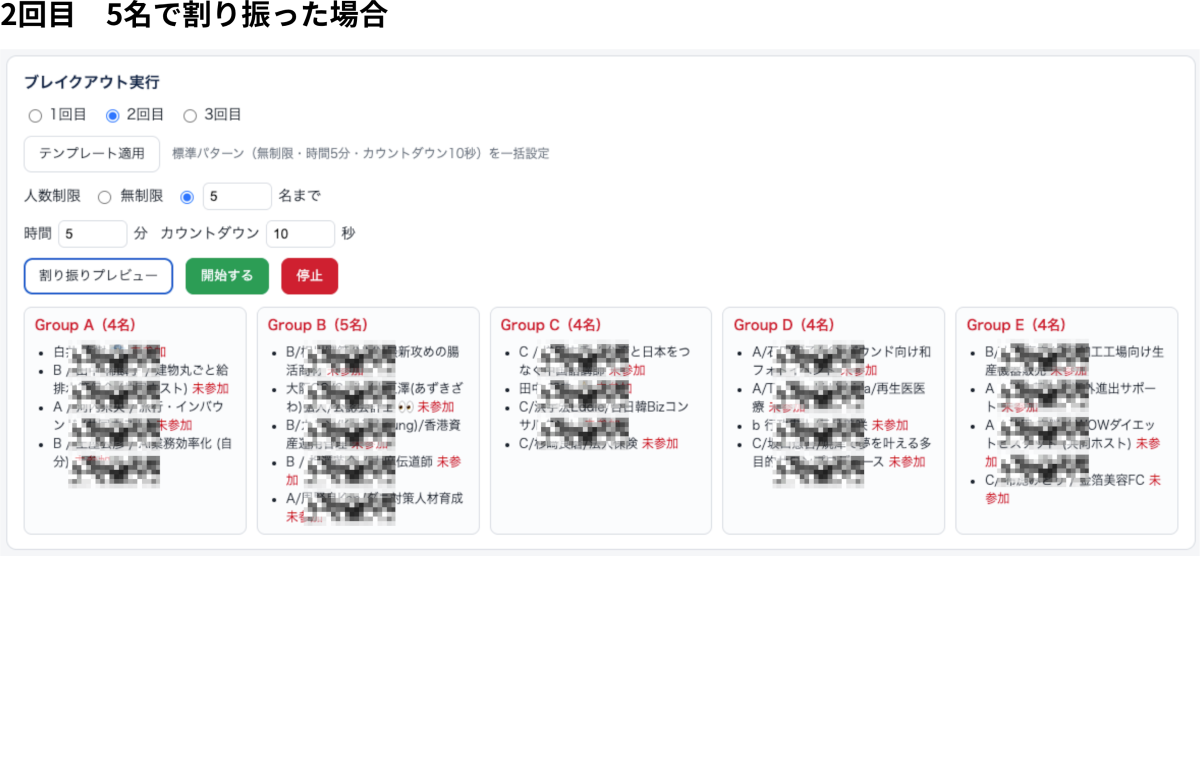
人数制限を指定すると、必要な最小のルーム数に均等配分します。21 名で上限 5 名なら 4・4・4・4・5 となり、1 名だけ取り残される部屋はできません。
名簿は CSV で保存
作った名簿はダウンロードしておけば、翌週そのまま読み込めます。Excel でも編集できます。
4 か国語に対応
日本語・英語・中国語・韓国語を備え、Zoom クライアントの言語に合わせて自動で切り替わります。画面右上からいつでも変更できます。
使い方は 3 ステップ
はじめて使う場合でも、この 3 つだけで席替えが始まります。
-
ホストとしてアプリを開く
ミーティング中に Zoom 下部の「アプリ」から起動します。ブレイクアウトルームの操作にはホスト権限が必要です。
-
「参加者を取得」を押す
いま入室している全員が名簿に並びます。議事録ボットなど不要な行があれば、行末の × で削除してください。
-
「開始する」を押す
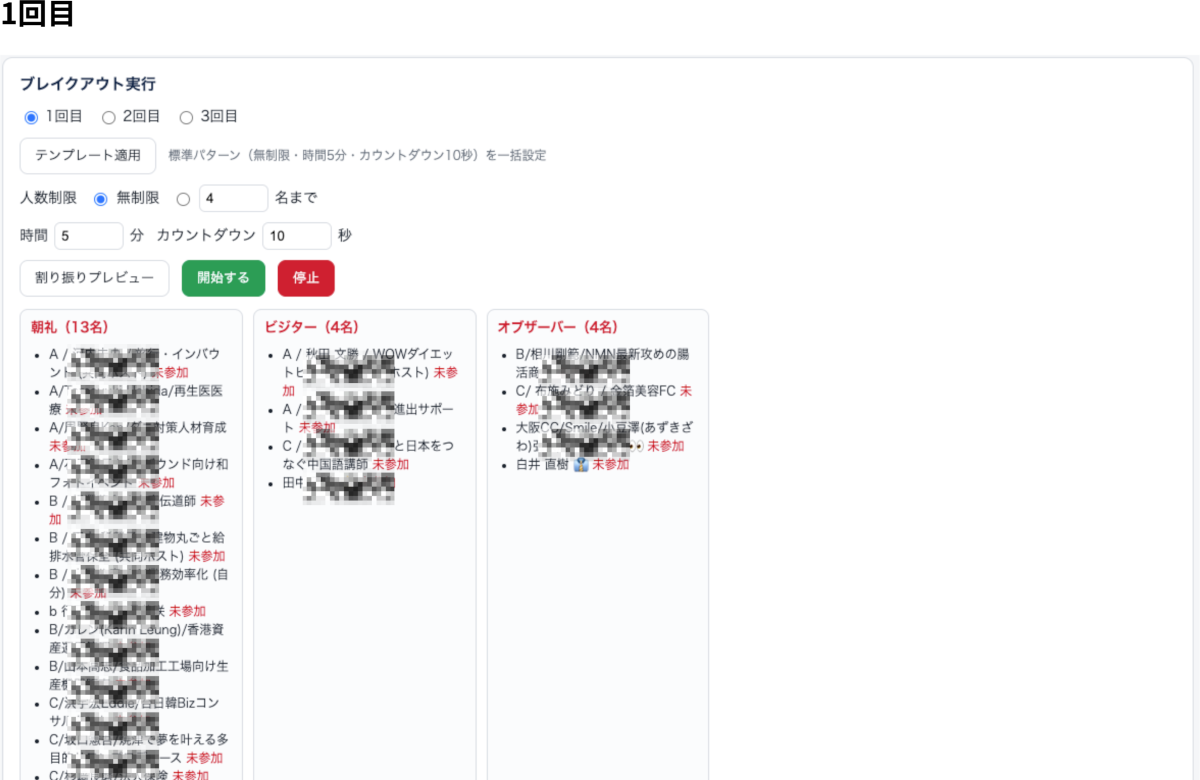
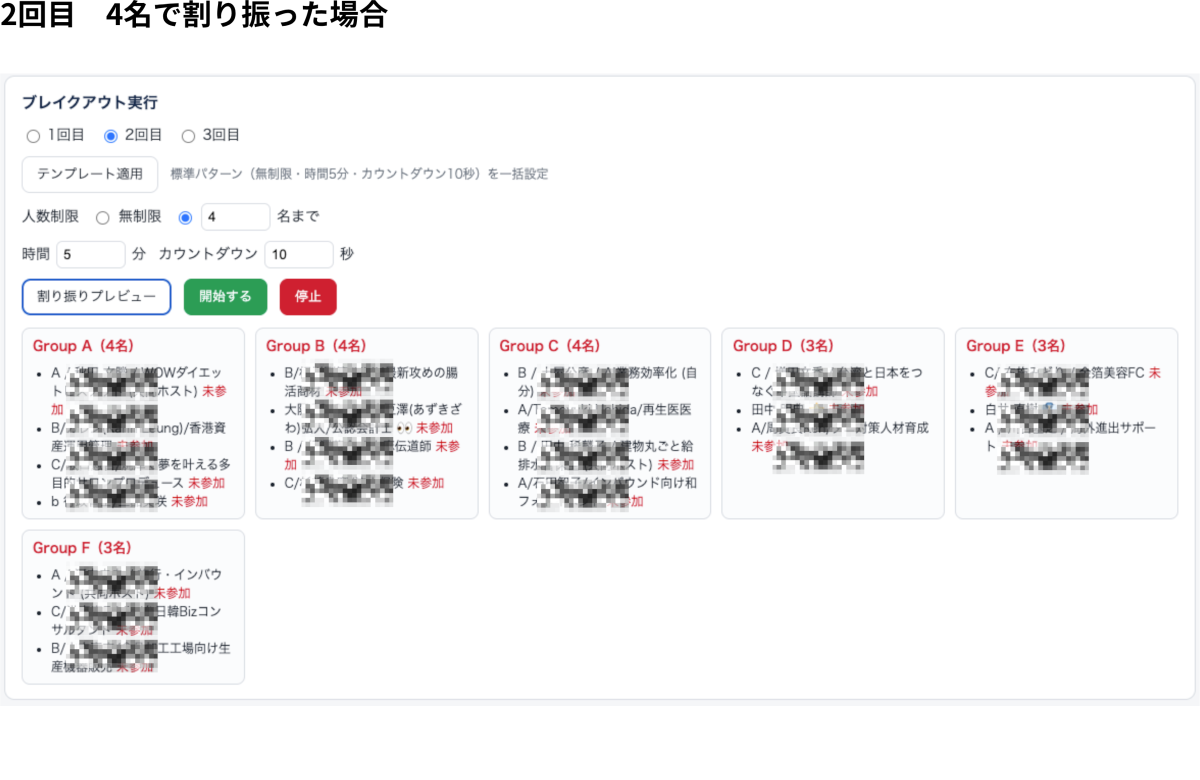
ルームの作成・割り当て・開始までを自動で行います。押す前に「割り振りプレビュー」で結果を確認できます。
もう少し細かく決めたいとき
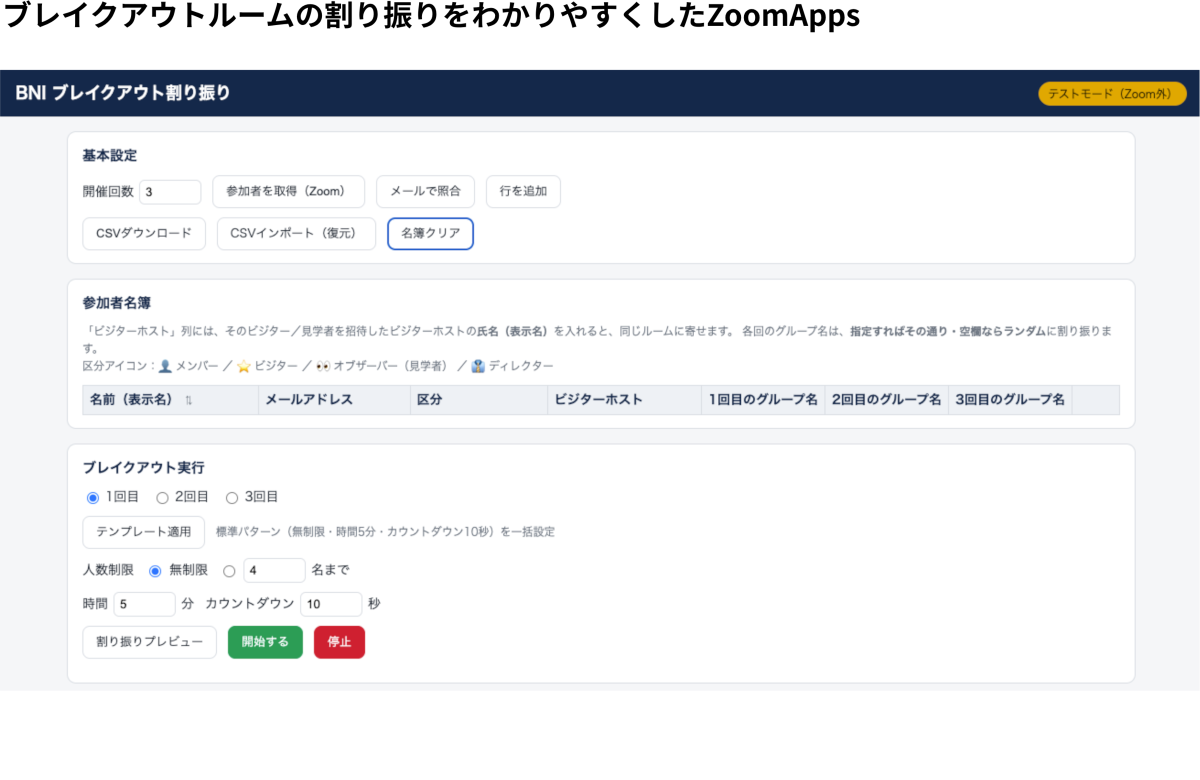
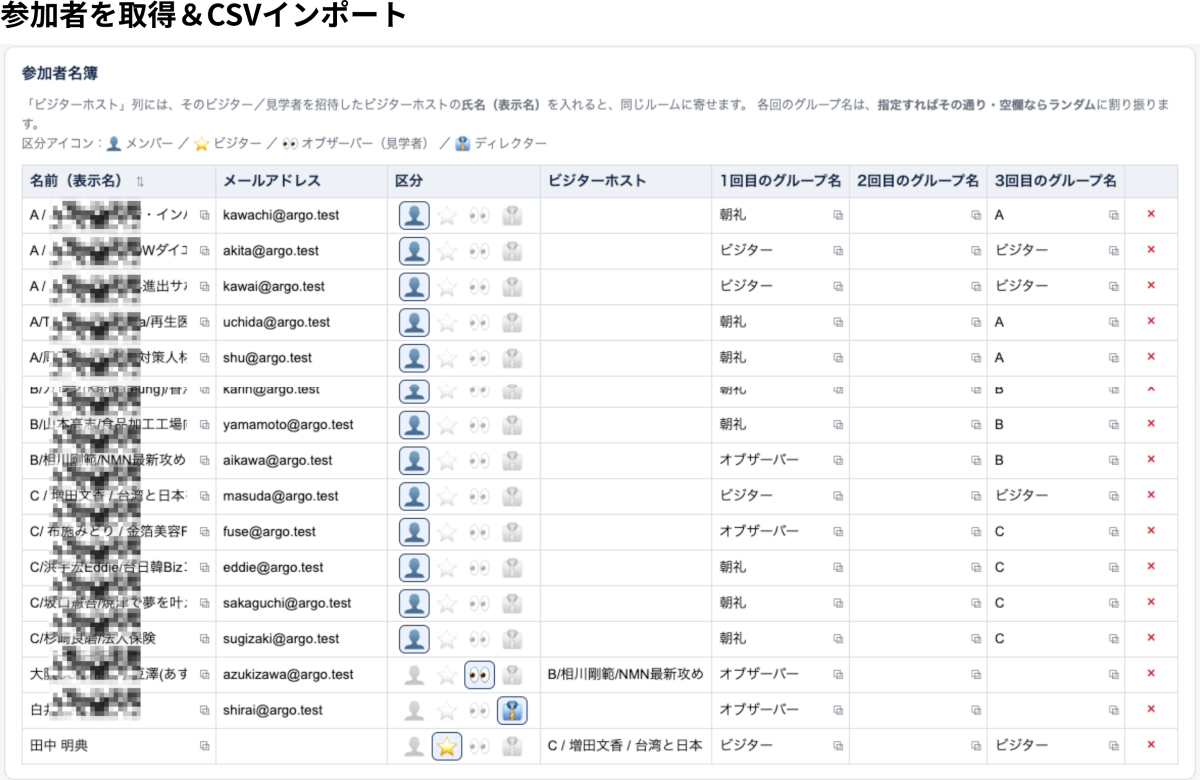
名簿の各行に区分を設定し、回ごとのグループ名を入れると、狙った通りの部屋割りになります。
- 👤 メンバー
- ⭐ ビジター
- 👀 オブザーバー(見学者)
- 👔 ディレクター
| 項目 | 内容 |
|---|---|
| グループ名 | 回ごとに入力します。入れればその部屋へ、空欄ならランダムに振り分けます。 |
| ビジターホスト | ビジター・見学者の行に招待者の氏名(表示名)を入れると、同じ部屋にまとめます。 |
| 人数制限 | 「無制限」か「◯名まで」を選びます。ランダム分けの 1 部屋あたりの上限になります。 |
| 時間 | 指定した分数が経つとルームを自動的に閉じます。0 分で自動終了なしです。 |
| カウントダウン | メインルームへ戻るまでの秒数です。 |
| 参加者によるルーム選択 | チェックを入れると、参加者が自分で部屋を選べるようになります。 |
| テンプレート適用 | 標準設定(無制限・5 分・カウントダウン 10 秒)をワンクリックで反映します。 |
画面イメージ
実際の運用画面です。参加者名は伏せています。
ご利用の前に
運用でつまずきやすい点をまとめました。
この 3 点をご確認ください
- ミーティングのホストで操作してください。一般参加者はもちろん、共同ホストでも Zoom 側が拒否します。実機での確認では、共同ホストでは移動・開始・停止・強制移動・表示名の変更のいずれも実行できませんでした。ホスト権限をお持ちの方が操作してください。
- 操作するのは 1 人だけにしてください。名簿は各自の画面にしか存在せず共有されません。ブレイクアウトルームはミーティングに 1 組しかないため、複数人が同時に開始すると衝突します。
- 参加者が退出して入り直した場合は、「参加者を取得」を押し直してください。Zoom 側で参加者の識別子が新しくなるためです。
よくあるご質問
運用中に聞かれることの多い点です。
名簿を作らずに使えますか。
使えます。「参加者を取得」を押すと、入室中の全員が Zoom の表示名で名簿に並びます。そのまま「開始する」まで進めます。
参加者が途中で名前を変えても大丈夫ですか。
問題ありません。割り振りは表示名ではなく Zoom 内部の識別子で行っているため、名前が変わっても同じ方として扱われます。事前に設定したグループ名も維持されます。
先週の名簿をそのまま使えますか。
使えます。「CSV ダウンロード」で保存しておき、翌週「CSV インポート」で読み込んでください。照合はメールアドレスが最も確実です。氏名で合わせる場合は、Zoom の表示名と一致している必要があります。
メールアドレスでの照合はどうすれば使えますか。
「メールで照合」を押すと、Zoom から参加者の方へ確認が表示されます。同意いただいた方から順に、名簿のメールアドレスと突き合わせます。同意は参加者ご本人の操作が必要です。
議事録ボットやチャプター用アカウントも名簿に出てきます。
入室している全員を取得する仕様のため表示されます。不要な行は行末の × ボタンで削除してから開始してください。
入力した名簿はどこかに送信されますか。
送信されません。このアプリはサーバーを持たず、名簿はご利用の端末のブラウザ内だけで処理されます。保存したい場合は CSV としてお手元にダウンロードしてください。