BNIプロフィールを、
“貼るだけ”で魅せるページに。
BNI Widget は、あなたのBNIコネクト「私のビジネス」欄を、写真・動画・サービス紹介・YouTube・LINE友だち追加つきの本格的な紹介ページに変えるサービスです。専門知識は不要。画面で編集して、できあがったコードを1回貼り付けるだけです。
⚠️ 本サービスは BNI アルゴーチャプター のメンバー限定です。
使うと、こう変わります
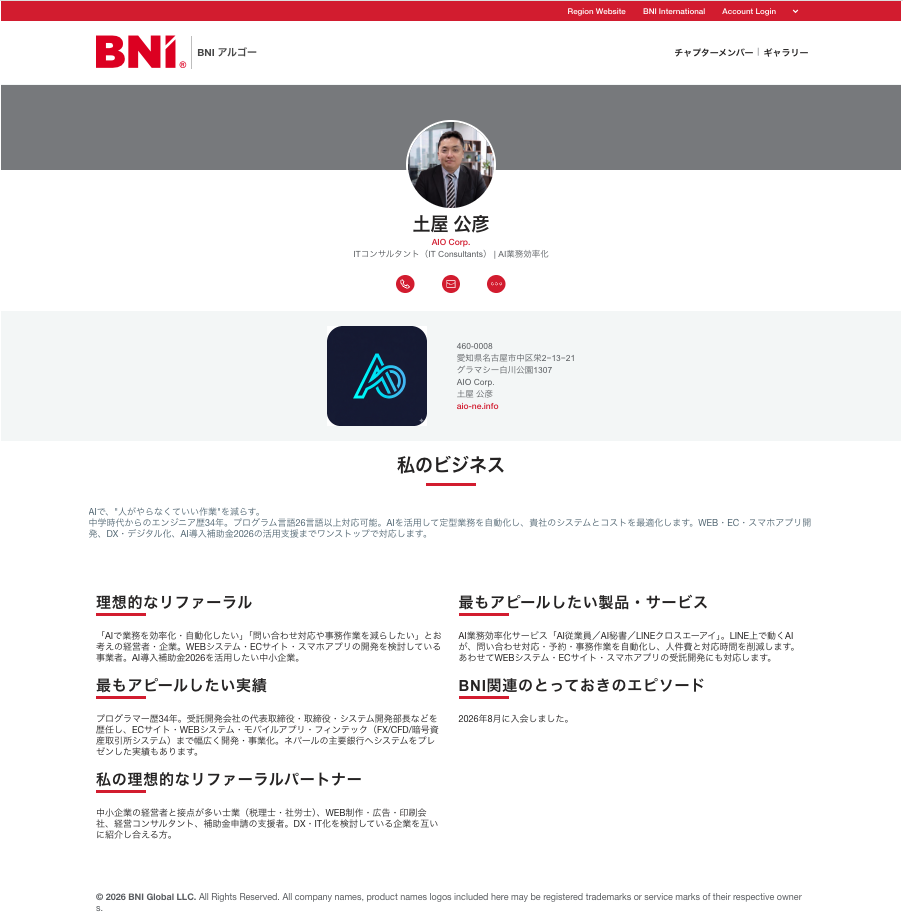
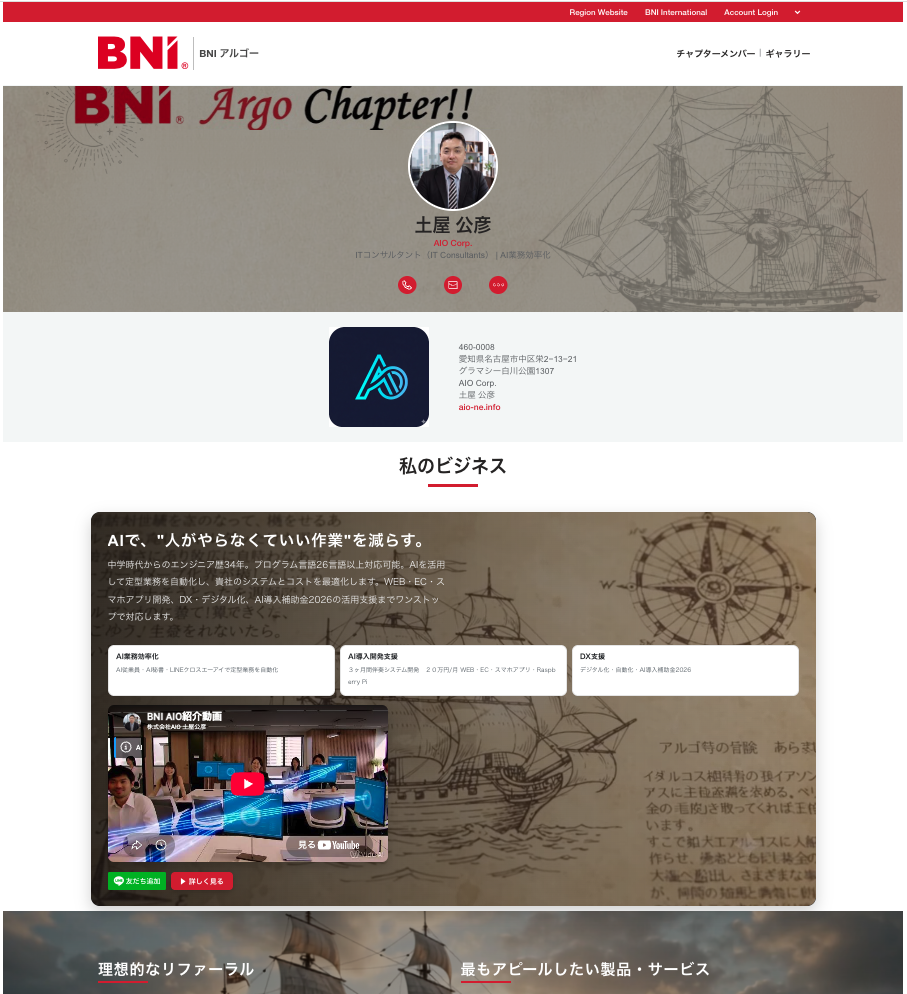
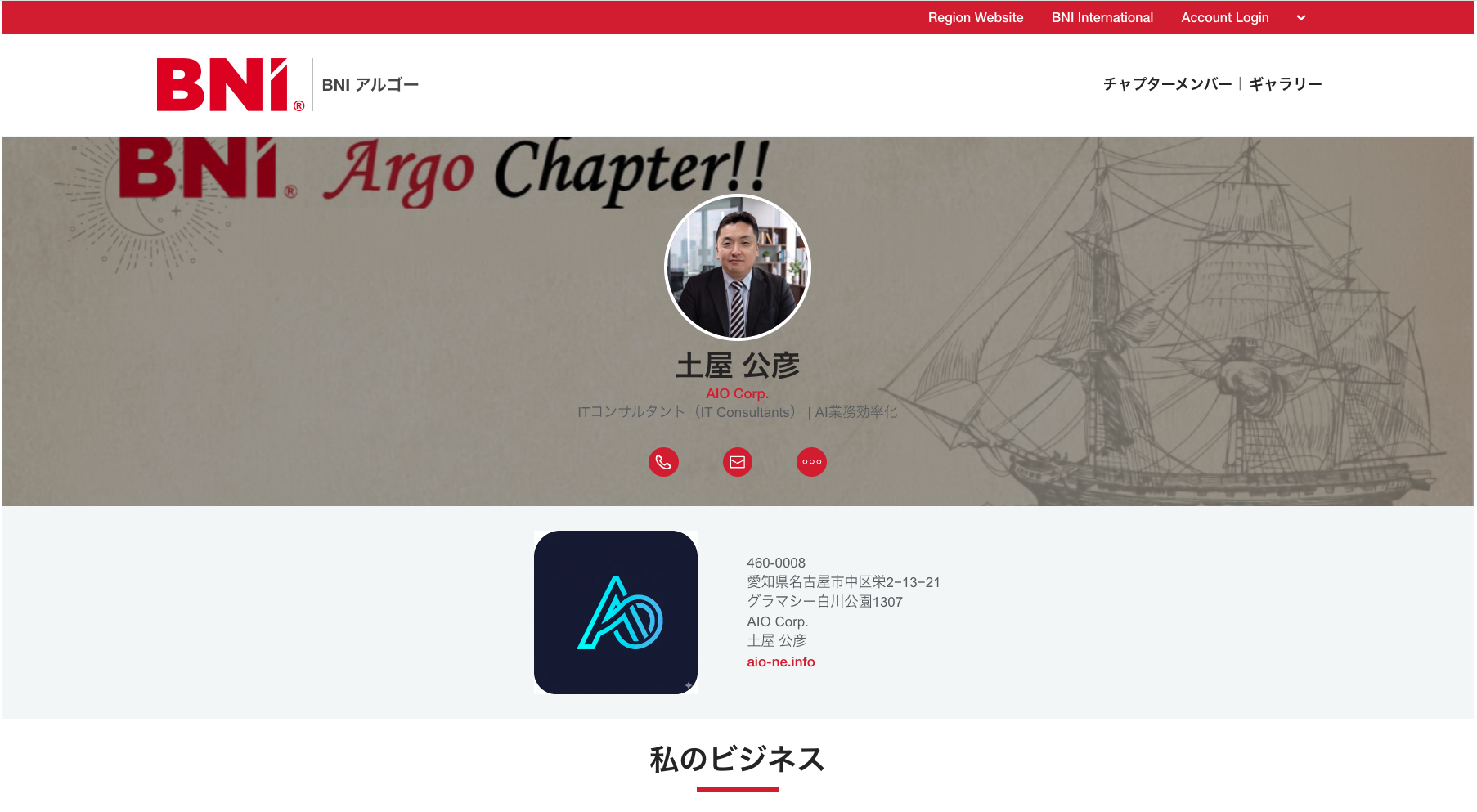
同じプロフィールが、装飾する前と後でこれだけ変わります。左が装飾前(素のBNI)、右が装飾後です。
■ パソコンで見た公開プロフィール
■ パソコンで見た「マイプロフィール」(自分のログイン画面)
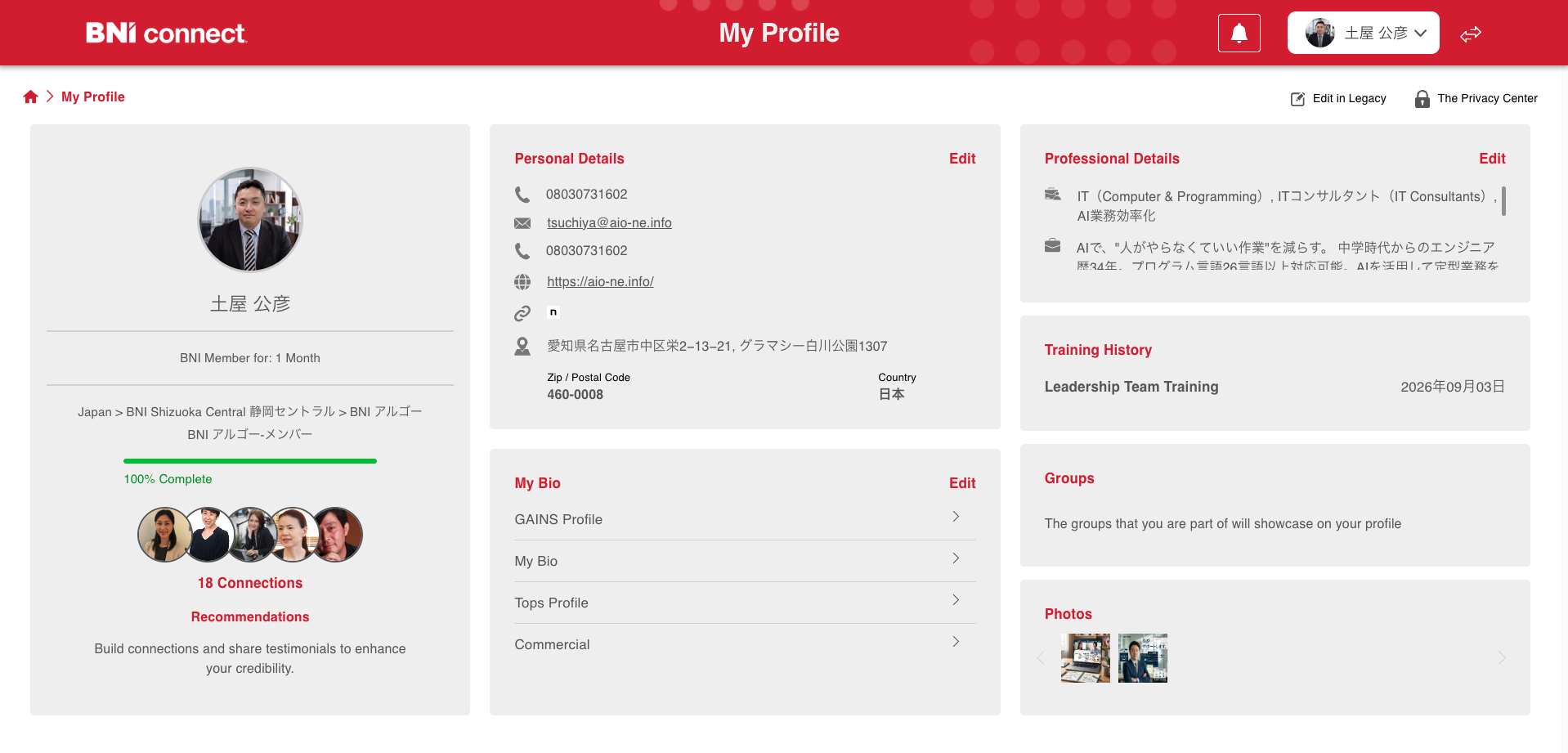
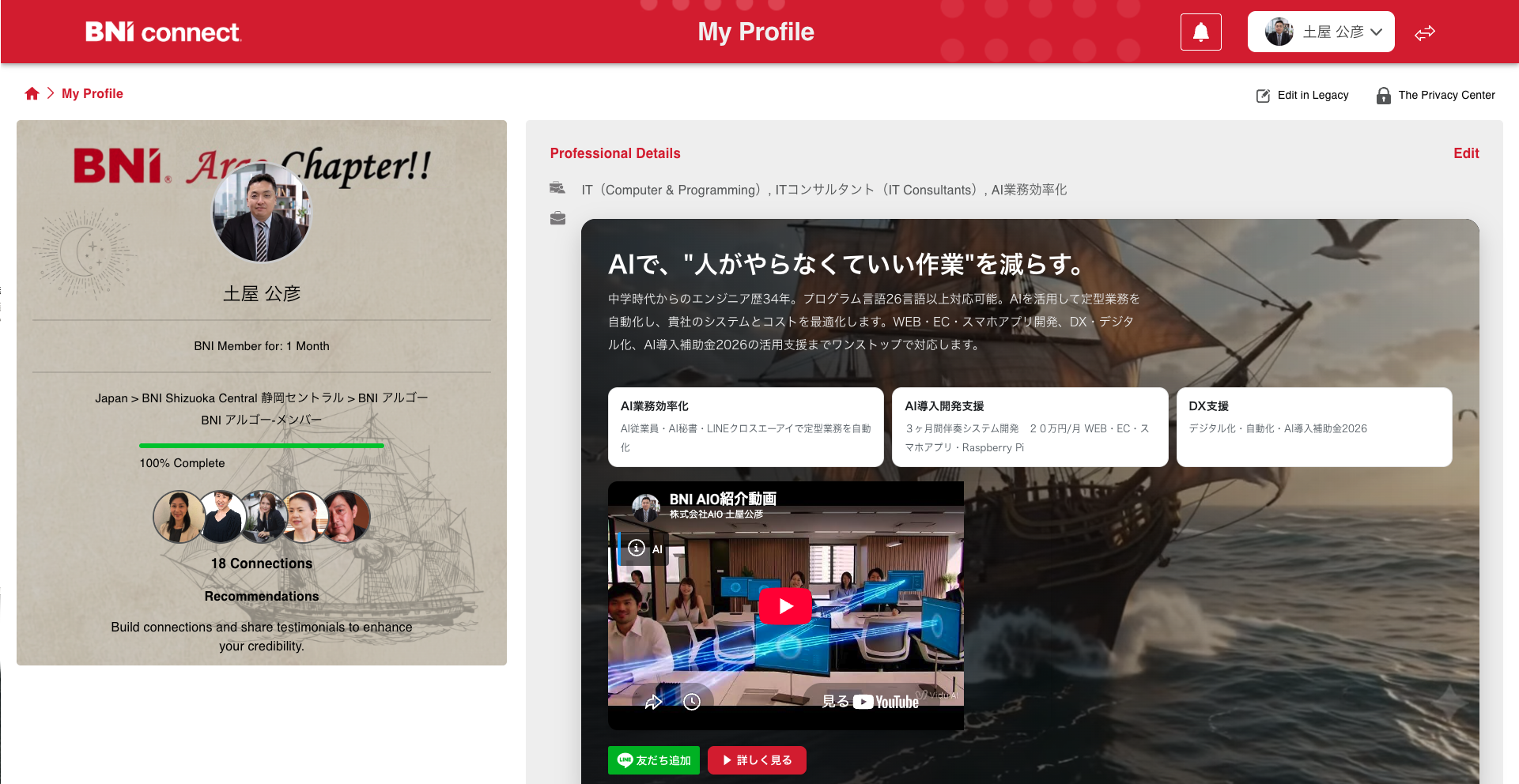
「マイプロフィール」は、あなたがログインして見る自分の画面です。反映前は素の状態、反映後は上部バナーから私のビジネスまで装飾されます。
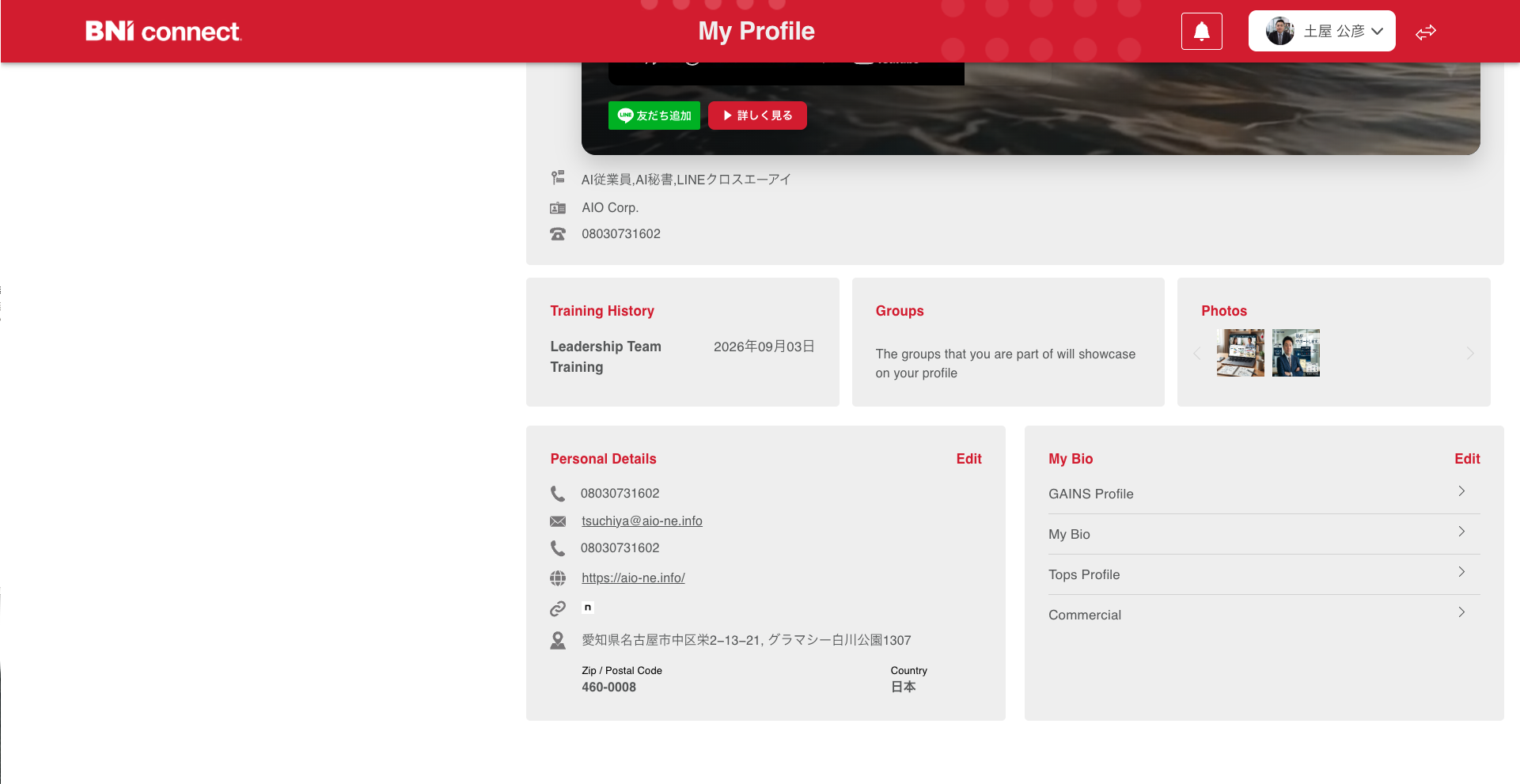
■ プロフィール上部(バナー)
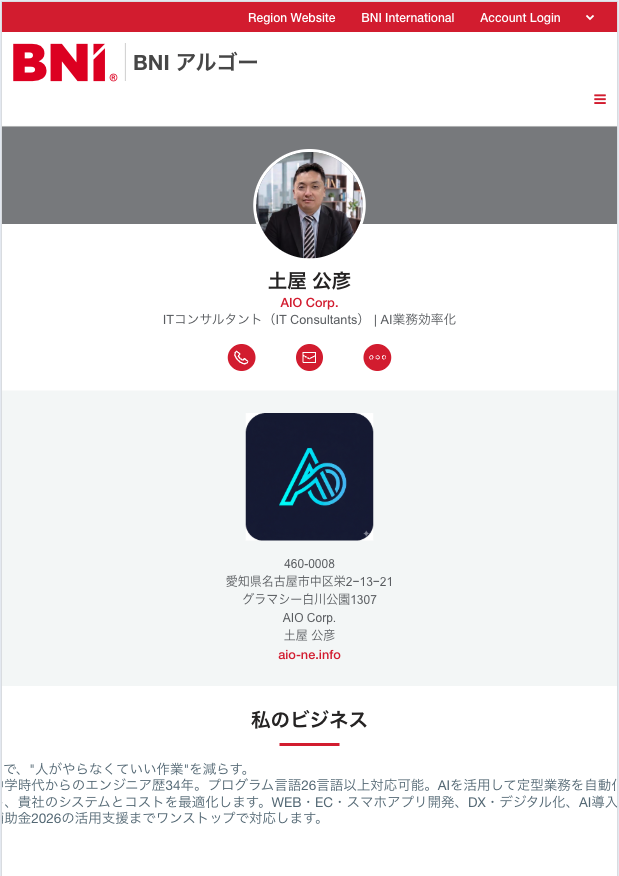
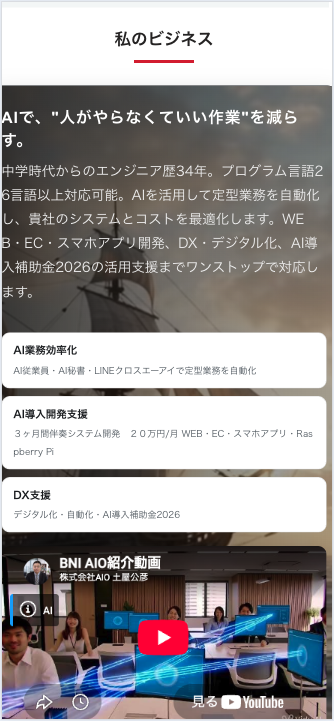
■ スマートフォン(ブラウザ)で見た「私のビジネス」
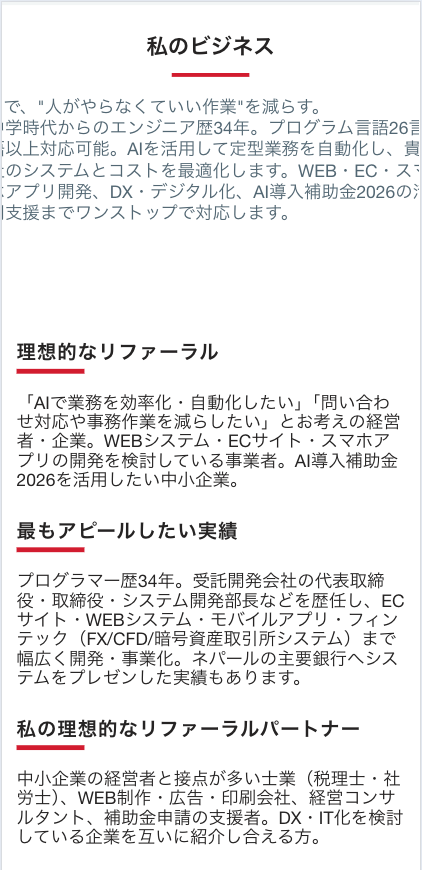
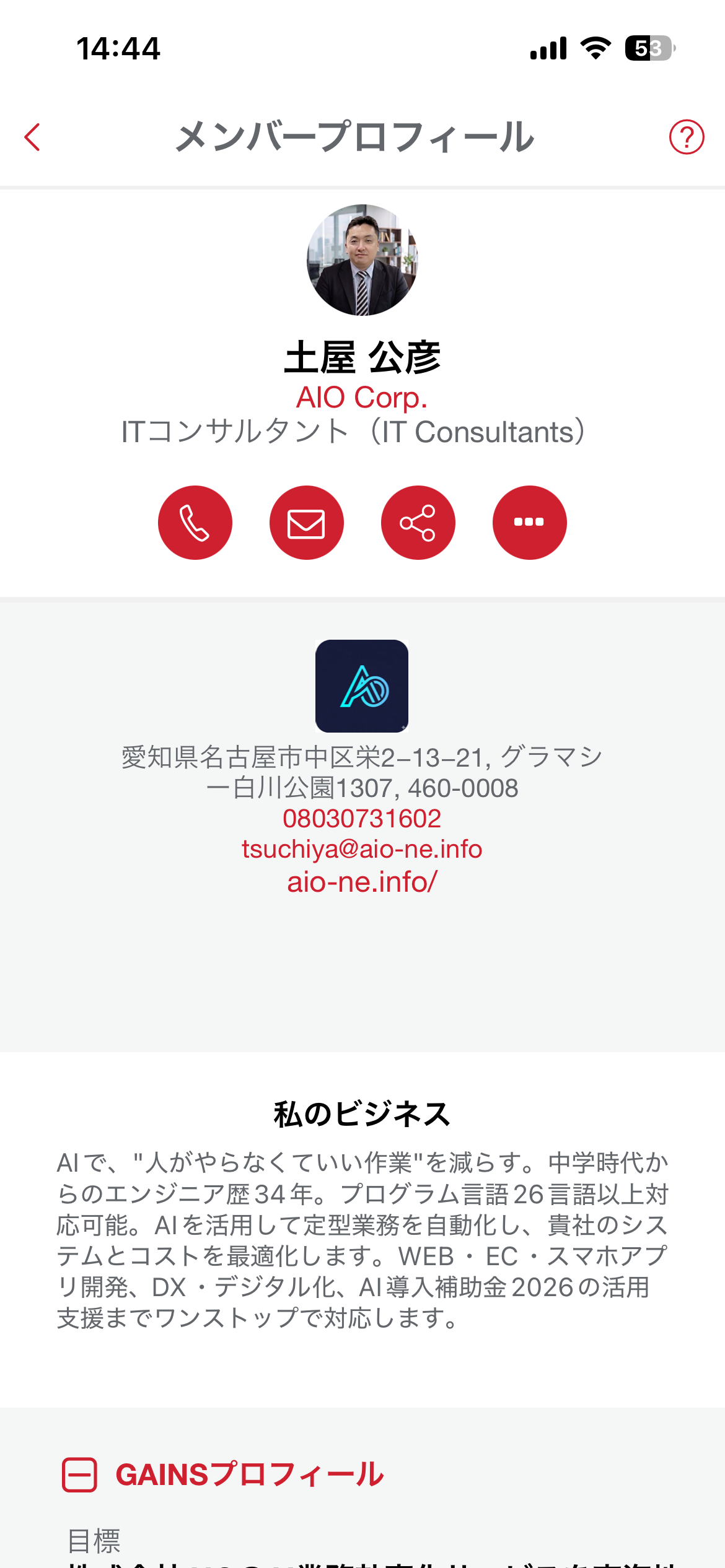
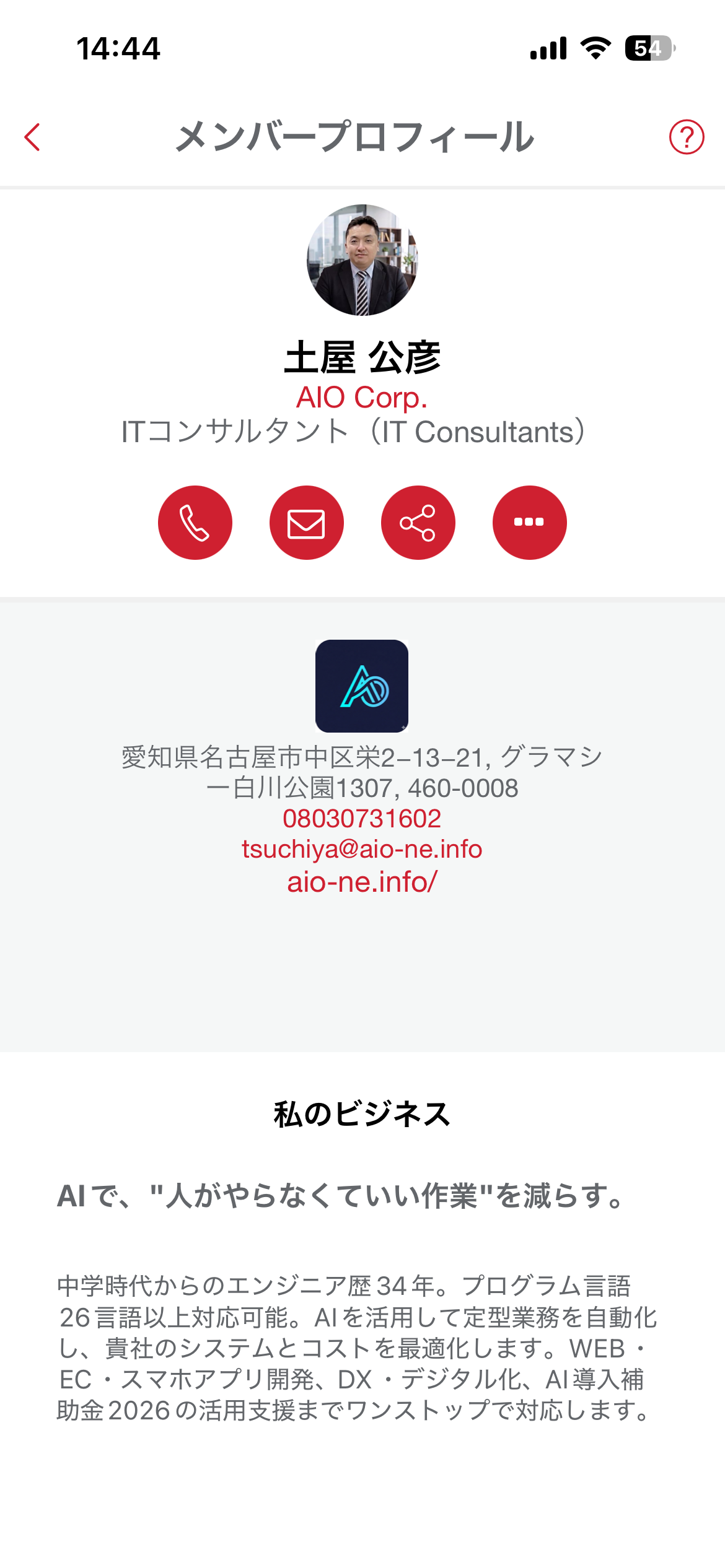
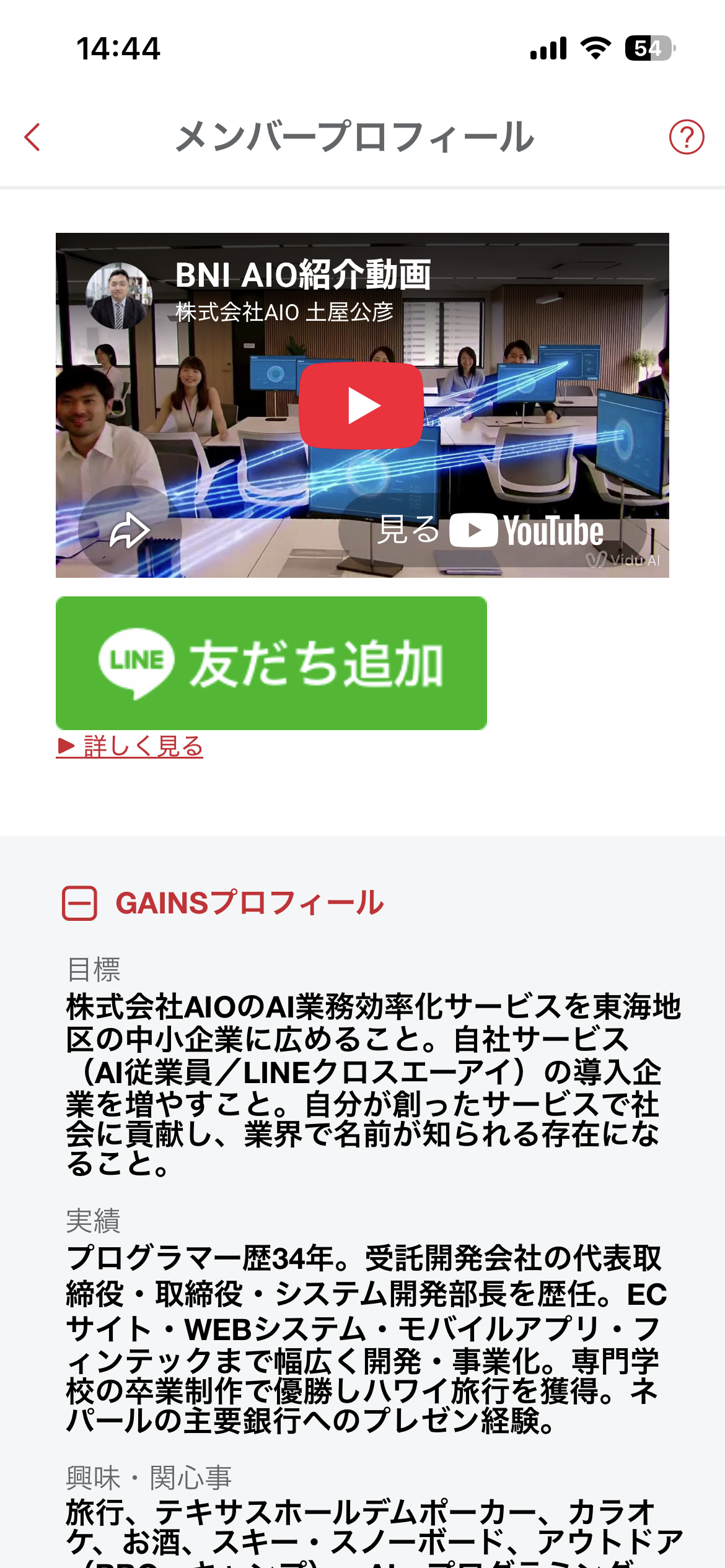
■ BNIコネクトアプリでの見え方(反映前 → 反映後)
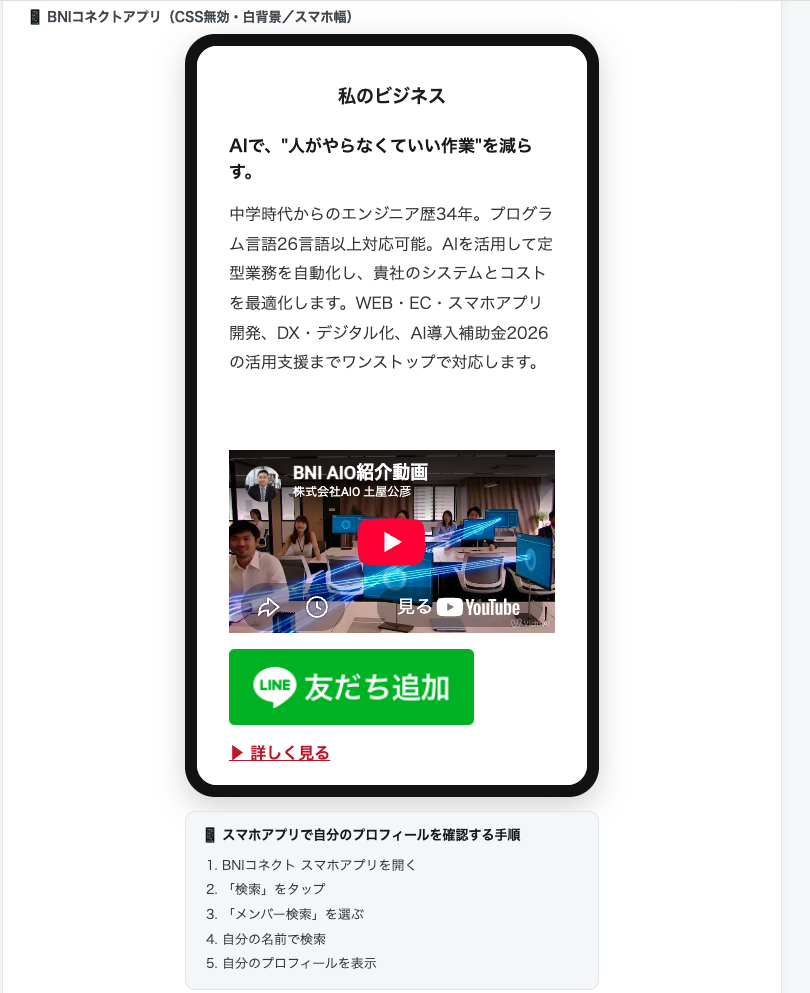
スマホアプリはデザイン(背景・サービスカード・数字)を表示しませんが、紹介動画(YouTube)・LINE友だち追加・「詳しく見る」や、整えたキャッチコピー・本文はしっかり表示されます。
ご利用の流れ(全体像)
編集はすべて自動保存されます。色・テンプレートの変更などは貼り直し不要で自動反映されますが、見出し・本文(キャッチコピー)・YouTube・LINEなどを変えたときは、コードの貼り直しが必要です(詳しくは最後の「貼り直しの要不要」をご覧ください)。
目次
新規登録する
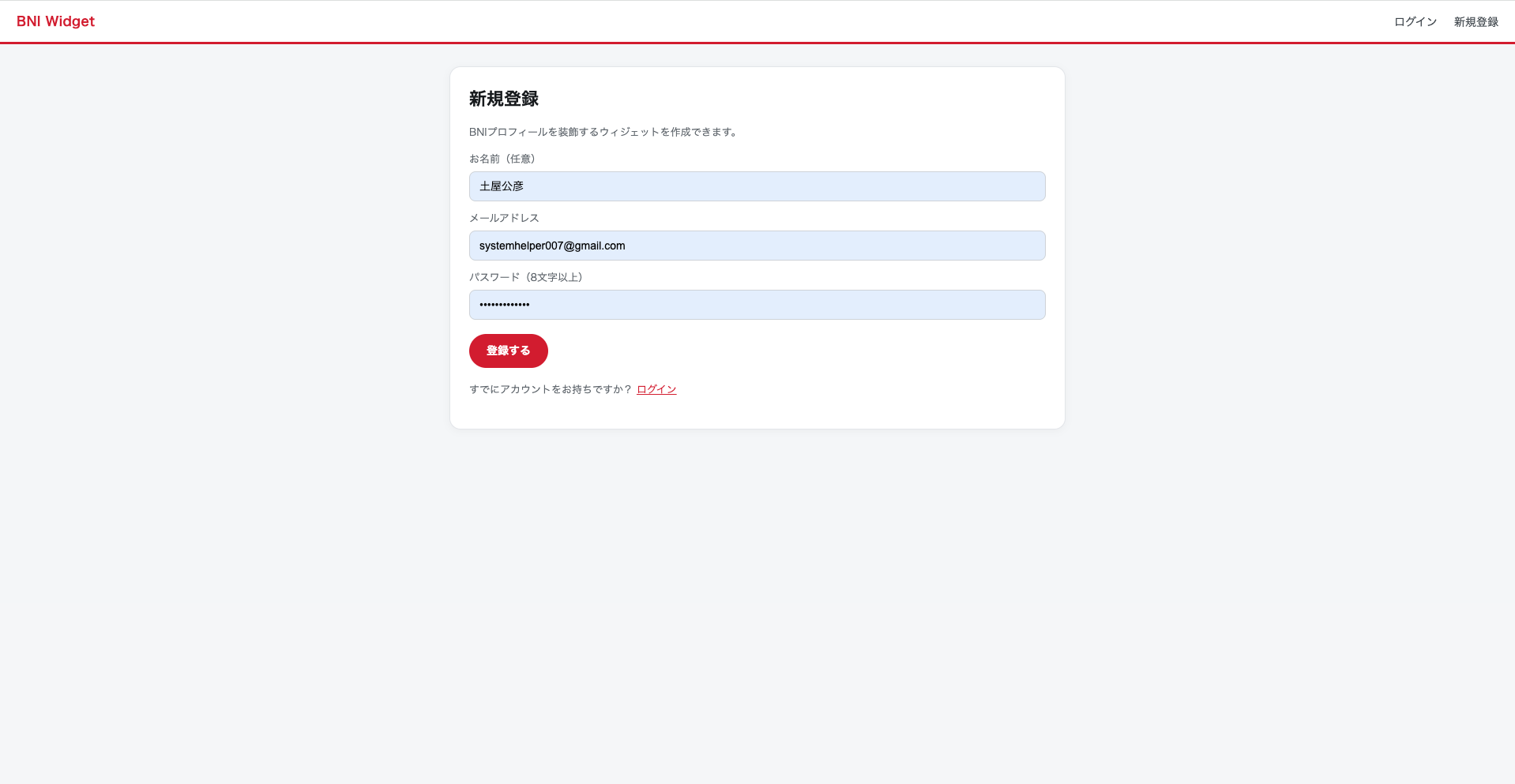
まず 新規登録ページ を開き、お名前(任意)・メールアドレス・パスワード(8文字以上)を入力して「登録する」を押します。登録するとすぐにダッシュボードが開きます。
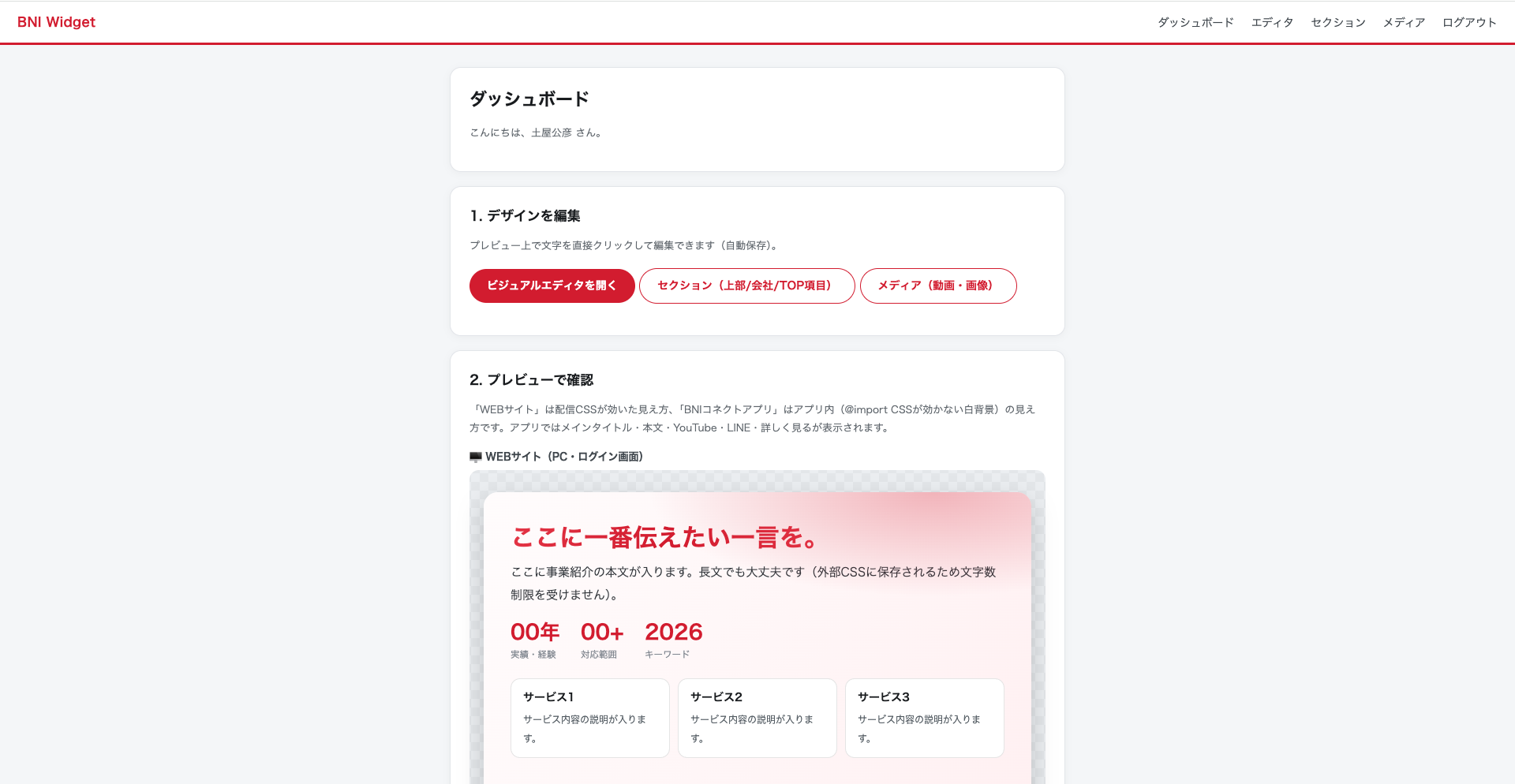
ダッシュボードを開く
ダッシュボードは操作の起点です。「① デザインを編集」「② プレビューで確認」「③ BNIに貼り付け」の3つがまとまっています。まずは「ビジュアルエディタを開く」から始めます。
デザインを編集する(ビジュアルエディタ)
エディタでは、プレビューを見ながらデザインを作れます。まず上部のテンプレートから全体の色調を選びます。
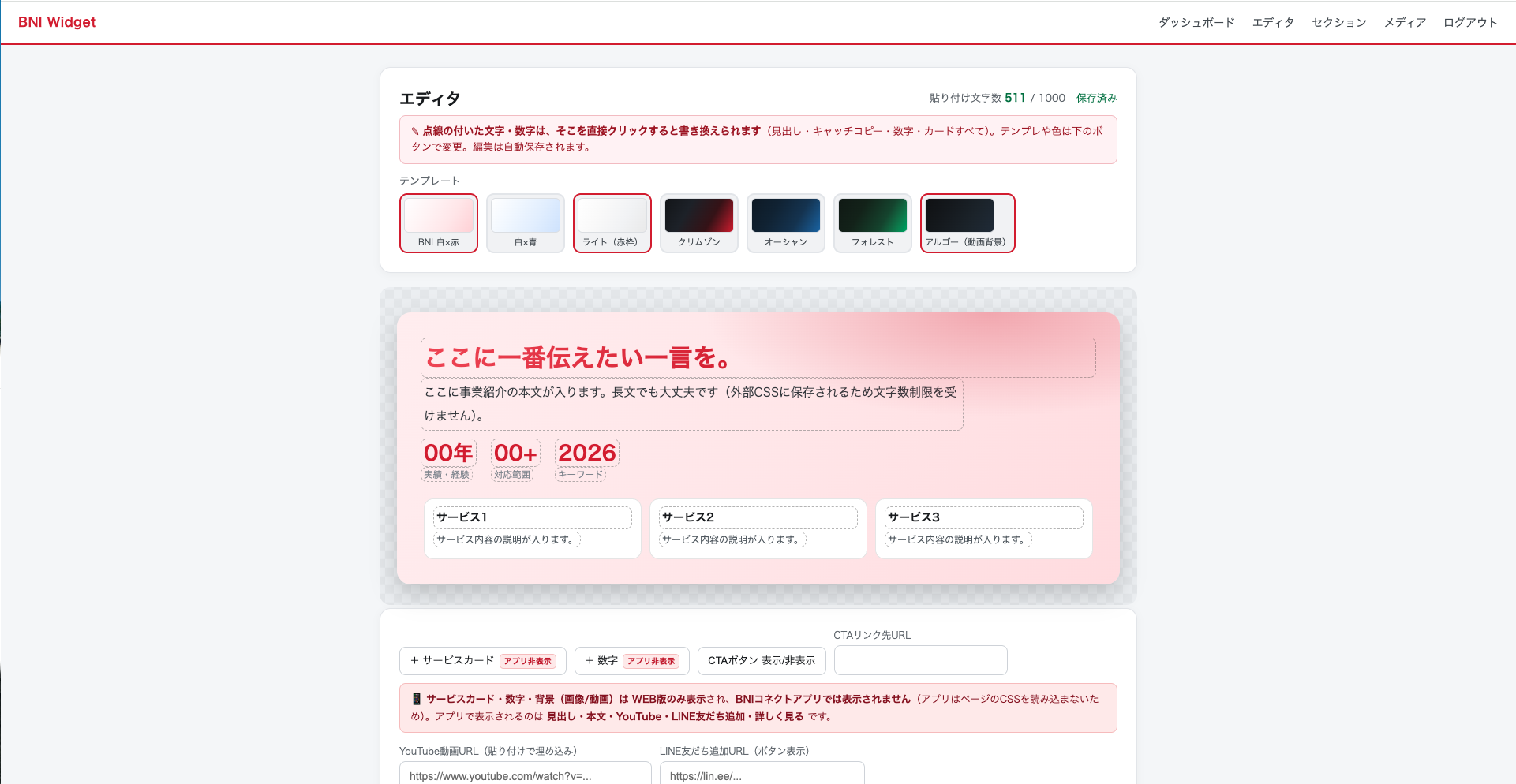
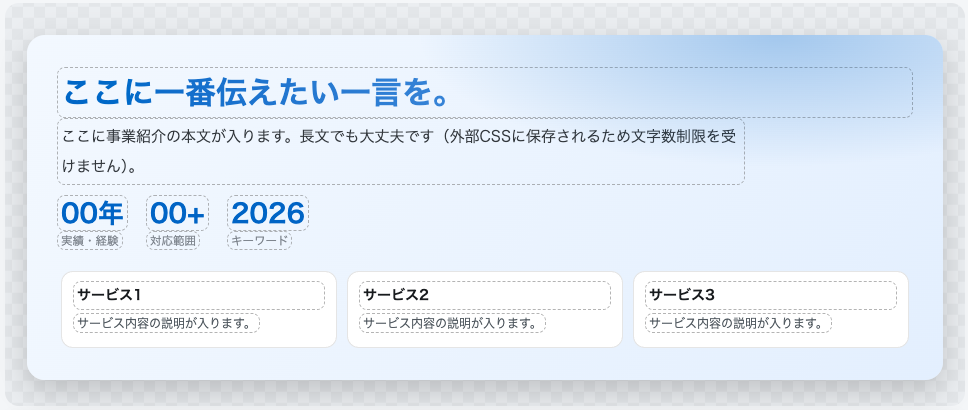
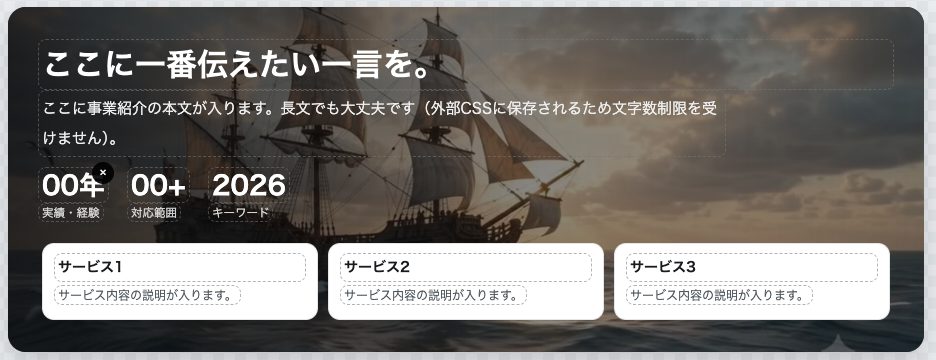
点線がついた文字・数字は、そこを直接クリックすると書き換えられます(見出し・キャッチコピー・数字・サービスカードすべて)。「+サービスカード」「+数字」で項目を増やしたり、「×」で削除したりもできます。
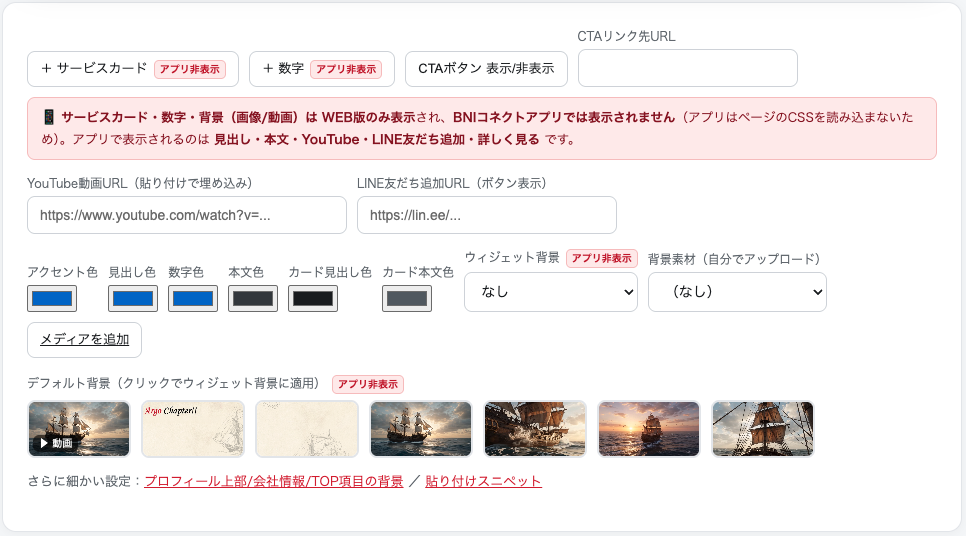
下の詳細設定では、YouTube動画URL・LINE友だち追加URL・各パーツの色・ウィジェット背景を設定できます。すべて自動保存です。
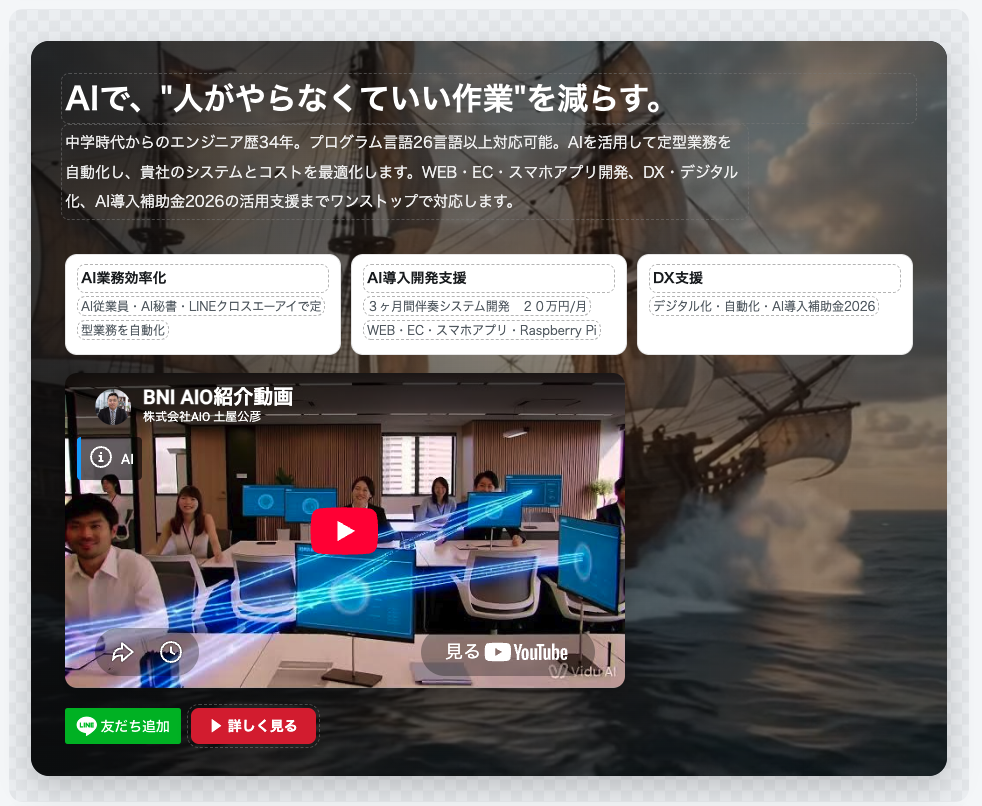
文字と背景を入れ込むと、こんな仕上がりになります。
セクションの背景を選ぶ
「セクション」画面では、プロフィール上部・会社情報・TOP項目(理想の紹介など)・メンバーカードの背景を、サムネイルから選ぶだけで設定できます。先頭の「アルゴー01〜06」はすぐ使えるデフォルト背景です。
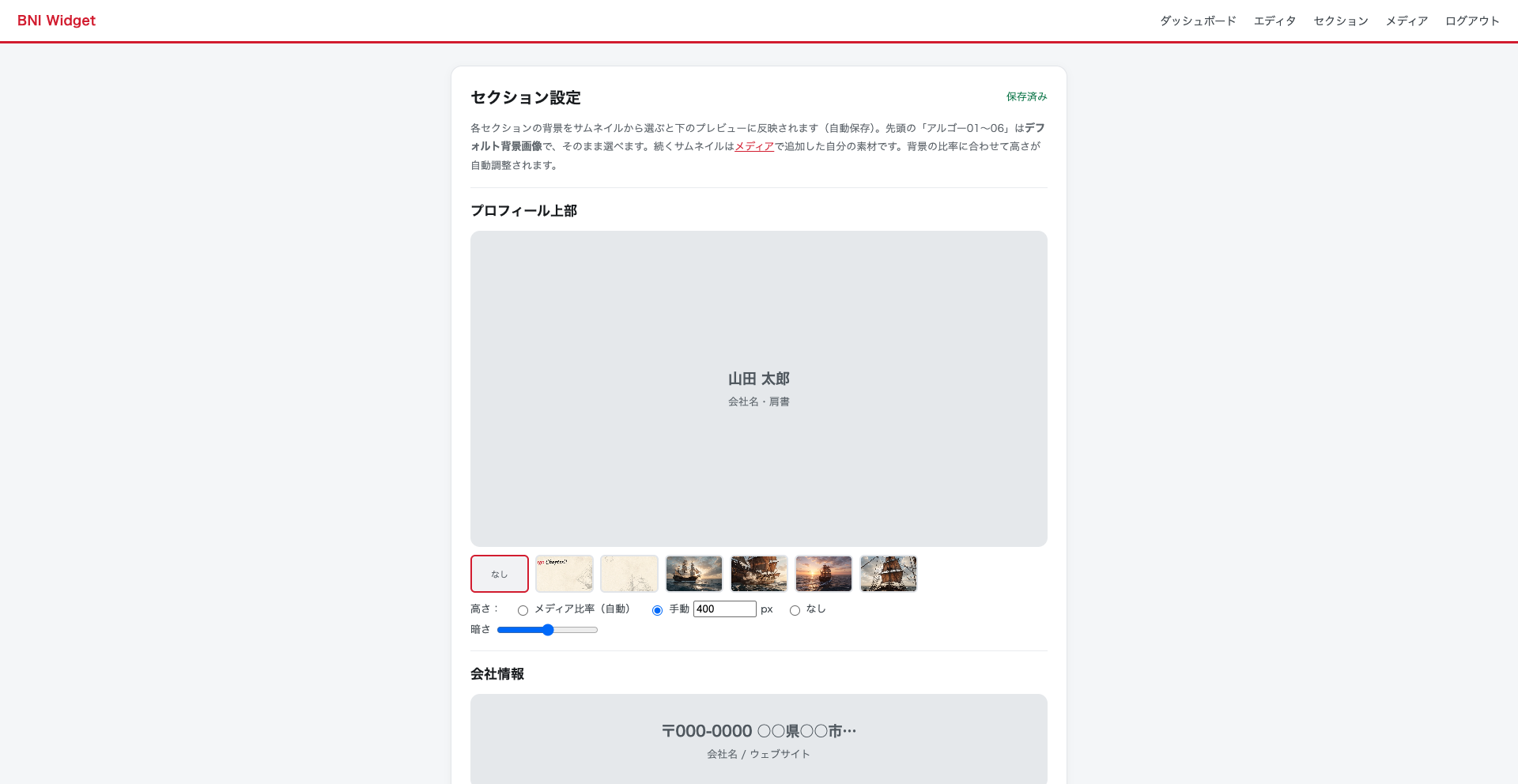
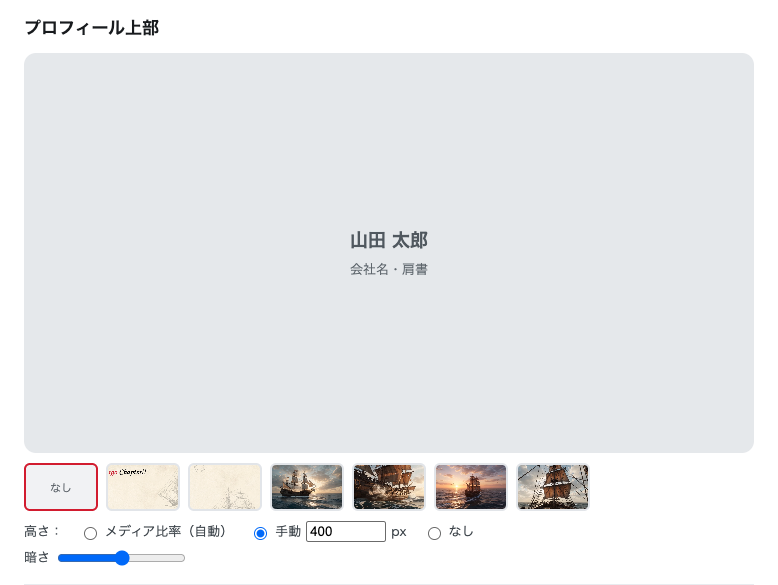
背景の「暗さ」や文字色も調整でき、こちらも自動保存です。
動画・画像を用意する(メディア)
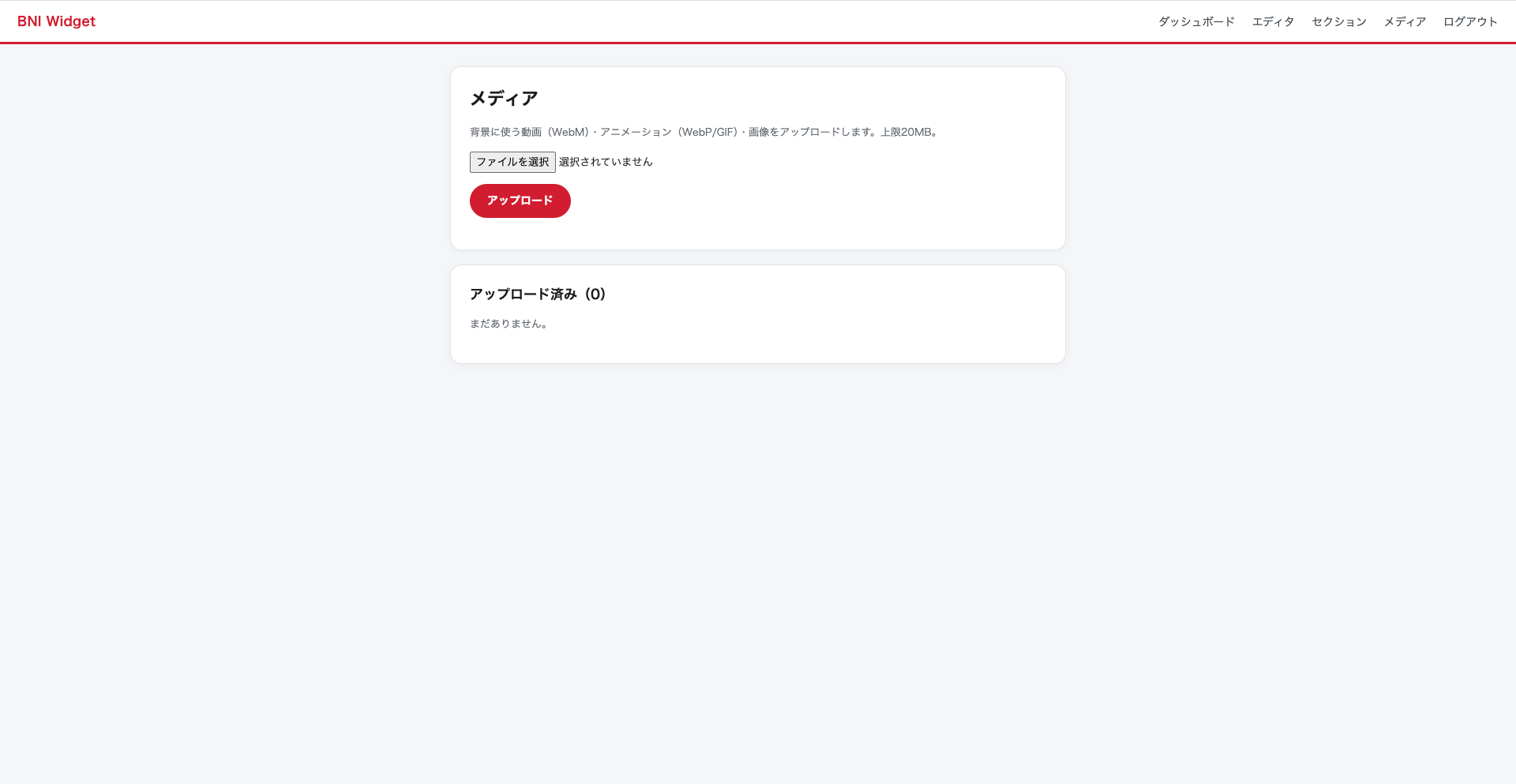
自分の写真や動画を背景に使いたいときは「メディア」画面からアップロードします。対応形式は JPG / PNG / GIF / WebP / WebM(動画)、上限は20MBです。アップロードした素材は、エディタやセクションの背景として選べるようになります。
プレビューで確認する
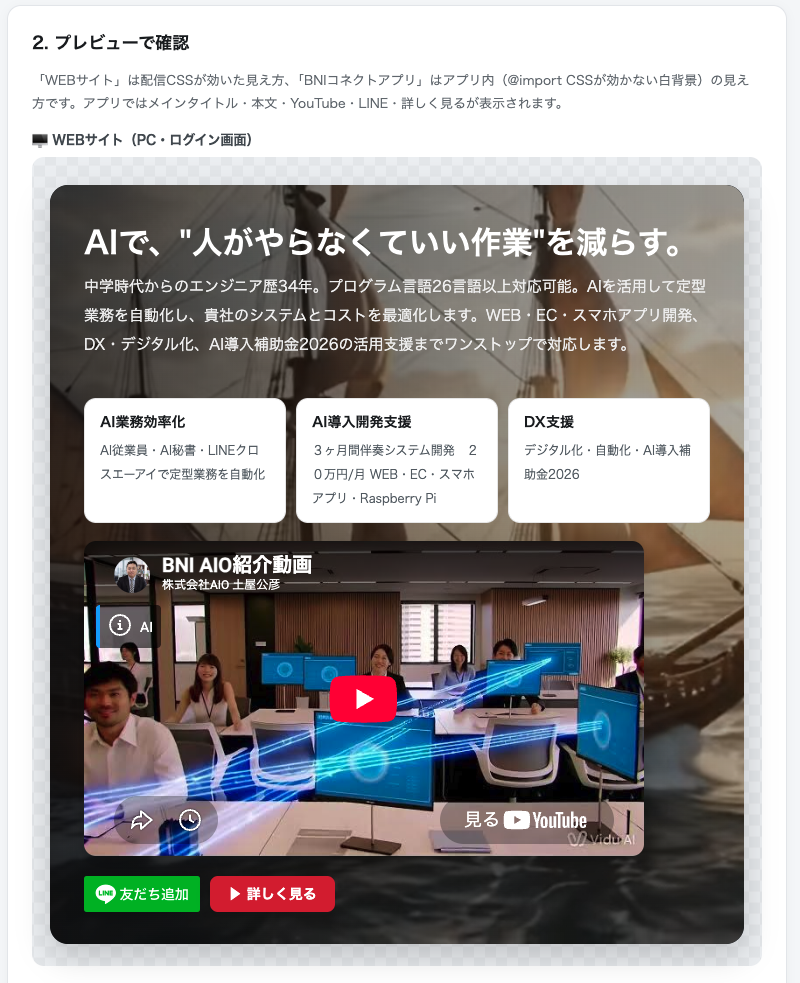
ダッシュボードには2種類のプレビューがあります。WEBサイト版(パソコンやログイン画面での見え方)と、BNIコネクトアプリ版(アプリ内での見え方)です。
コードをコピーする
ダッシュボードの「③ BNIの『私のビジネス』に貼り付け」にあるスニペット(コード)を「コピー」ボタンで丸ごとコピーします。文字数は1000字以内に収まるようになっています。
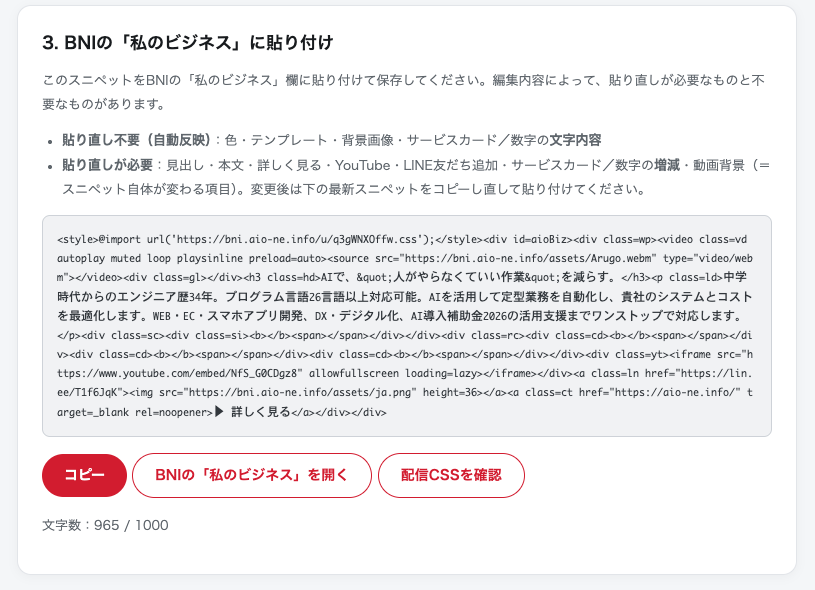
BNIに貼り付けて保存する
最後に、コピーしたコードをBNIコネクトに貼り付けます。
- ダッシュボードの「BNIの『私のビジネス』を開く」ボタンから、BNIコネクトの編集ページを開きます
- 「私のビジネス」欄の中身をすべて消してから、コピーしたコードを貼り付けます
- BNIコネクト側で保存します
反映後の完成イメージ
保存すると、あなたのBNIプロフィールが装飾された状態で公開されます。もう一度、反映前と反映後を並べてみます。
貼り直しの要不要(重要)
編集した内容によって、コードの貼り直しが必要なものと不要なものがあります。
● 貼り直し不要(自動で反映されます)
- 色・テンプレートの変更
- 背景画像の変更
- サービスカード/数字の文字内容の変更
● 貼り直しが必要(変更後、最新コードをコピーし直して貼り付け)
- 見出し・本文・「詳しく見る」の変更
- YouTube・LINE友だち追加の追加/変更
- サービスカード/数字の増減(数を変えたとき)
- 動画背景(WebM)の設定